Tuto Rustine
Régler le profil mémoire XMP ou EXPO
Sans profil XMP (Intel) ou EXPO (AMD), la mémoire tourne à sa vitesse de base, plus lente que celle annoncée. À l'inverse, un profil trop ambitieux provoque des plantages : le désactiver permet de le vérifier. Rustine dit quel profil est vraiment appliqué : page Mémoire, ligne « Profil appliqué ».
Avant de commencer
- Notez la vitesse annoncée de vos barrettes (étiquette, facture, ou Rustine : page Mémoire, tableau des profils de chaque barrette).
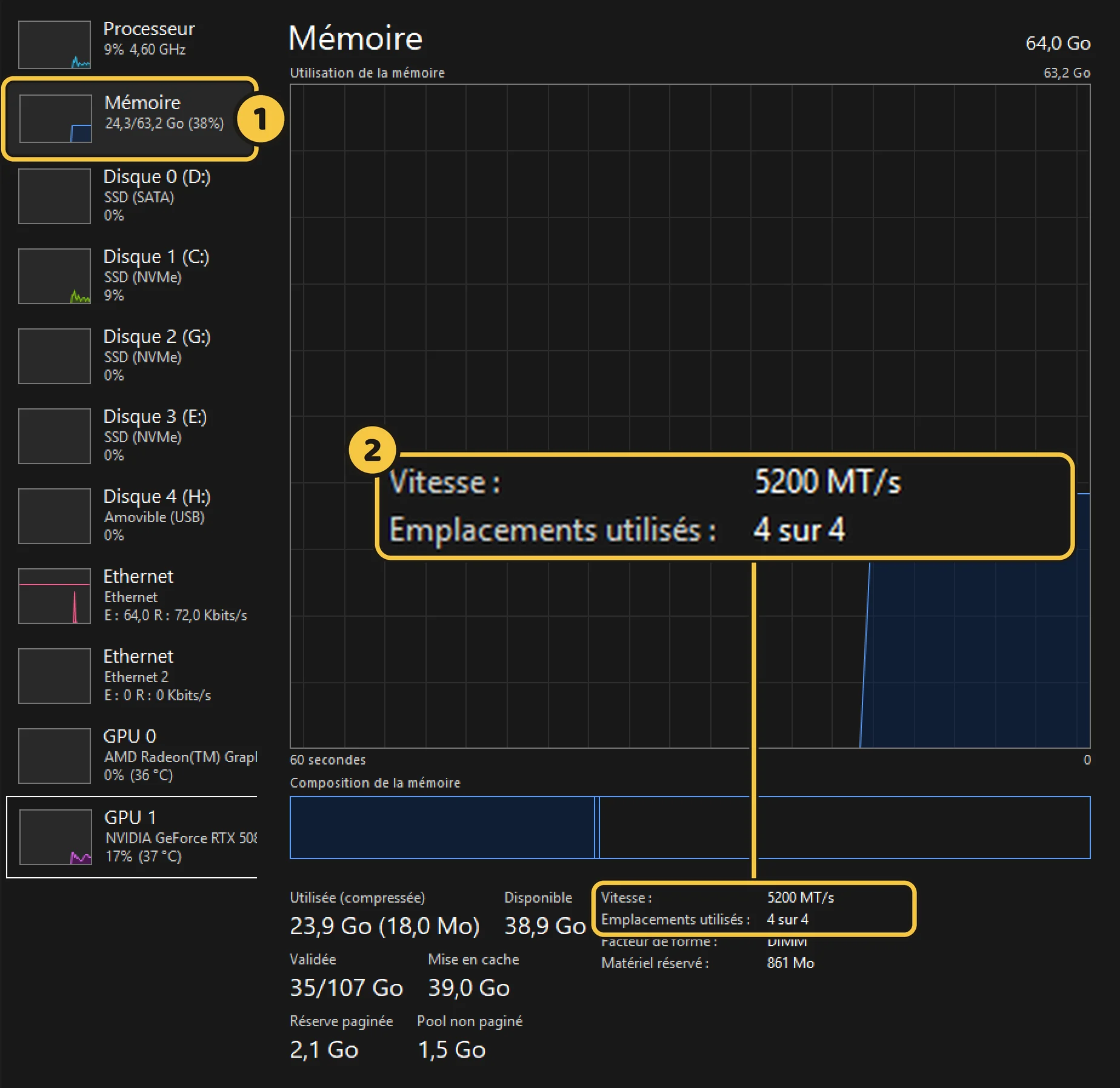
Gestionnaire des tâches > Performance > 1 Mémoire : 2 la vitesse actuelle. Plus basse que la vitesse annoncée ? Le profil n'est pas activé. - Ce réglage se fait dans le BIOS : gardez ce tuto ouvert sur votre téléphone.
- Entrez dans le BIOSAu démarrage, tapotez Suppr ou F2. Ou depuis Windows : tuto « Entrer dans le BIOS ».
- Trouvez le profil mémoireASUS : Ai Tweaker > Ai Overclock Tuner. MSI : bouton « A-XMP » ou « EXPO » en haut de l'écran, ou menu OC. Gigabyte : Tweaker > Extreme Memory Profile (X.M.P.). ASRock : OC Tweaker > DRAM Configuration > Load XMP Setting. Sur un PC de marque (HP, Dell, Lenovo), l'option manque souvent : c'est normal.
- ChoisissezPour la vitesse annoncée : profil 1 (XMP I ou EXPO I). Pour tester des plantages : « Auto » ou « Désactivé », la vitesse de base.
- Enregistrez et quittezF10, puis « Oui ». Le premier démarrage peut durer quelques minutes, surtout en DDR5 : la carte mère règle la mémoire. N'éteignez pas.
Vérifier que c'est réglé
Relancez Rustine : la page Mémoire affiche la nouvelle vitesse et le profil appliqué, XMP ou EXPO (ou Gestionnaire des tâches > Performance > Mémoire, ligne Vitesse). Si vous testiez des plantages, utilisez le PC quelques jours et regardez s'ils ont cessé.
Si ça ne suffit pas
Si le PC ne démarre plus après l'activation, il revient en général seul aux réglages de base après trois échecs ; sinon, tuto « Entrer dans le BIOS » (Clear CMOS). Plantages sans profil : tuto « Tester la mémoire vive ». Kits mélangés ou réglage manuel voulu et stable : Rustine le reconnaît et le note comme tel, sans vous demander de l'annuler.
Rustine, le diagnostic gratuit de votre PC Windows, repère ce problème tout seul et envoie ici. Ce tuto ne demande aucun logiciel payant.