Tuto Rustine
Tester la mémoire vive
Écrans bleus au hasard, jeux qui plantent sans raison, barrettes mélangées : une mémoire instable en est souvent la cause. Deux tests, du plus rapide au plus complet.
Avant de commencer
- Retirez tout overclocking et, pour un premier test, désactivez le profil XMP ou EXPO (tuto « Régler le profil mémoire XMP ou EXPO »).
- Notez combien de barrettes sont installées, et où.
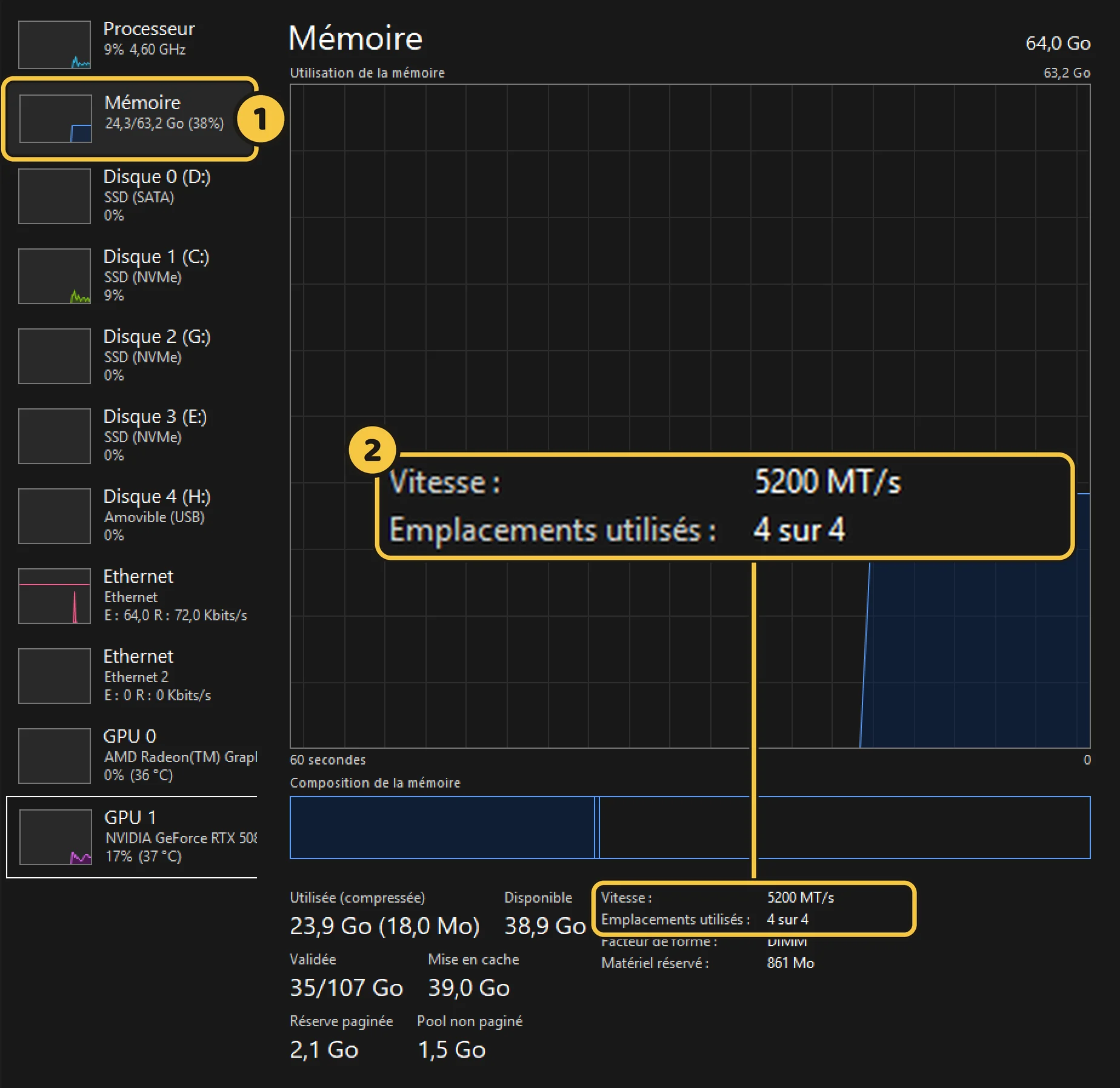
Gestionnaire des tâches > Performance > 1 Mémoire : 2 « Emplacements utilisés » donne le nombre de barrettes (ici 4 sur 4).
- Test rapide de WindowsTouche Windows, tapez « Diagnostic de la mémoire Windows », puis « Redémarrer maintenant et rechercher les problèmes ». Le résultat s'affiche au retour dans Windows (ou Observateur d'événements > Journaux Windows > Système, source MemoryDiagnostics-Results).
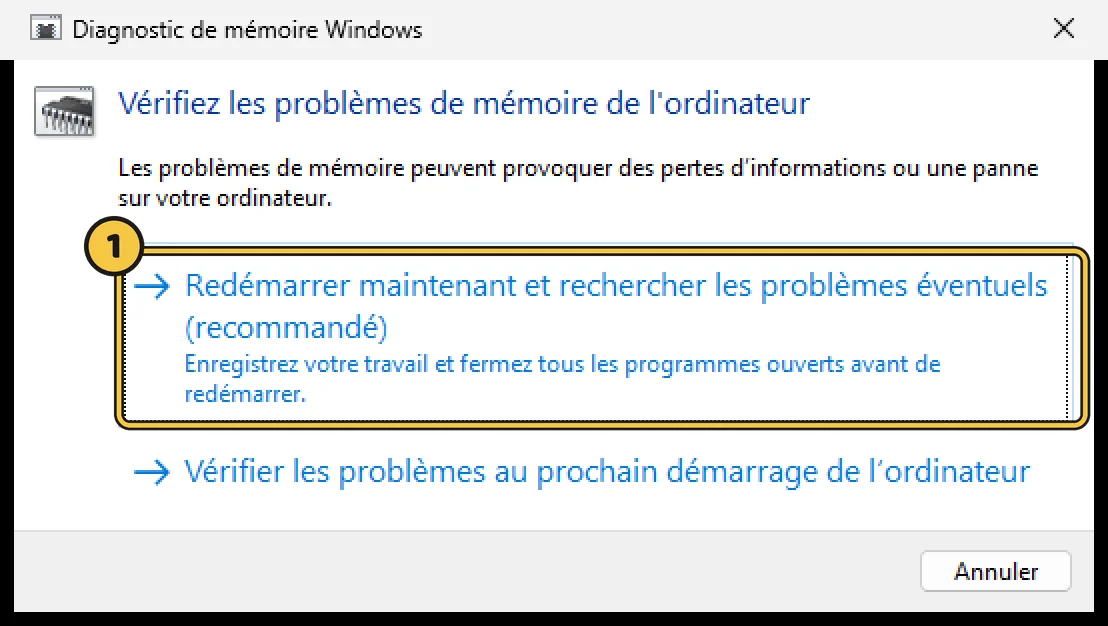
1 Le PC redémarre aussitôt pour le test : enregistrez votre travail avant. L'autre choix attend le prochain démarrage. - Test complet avec MemTest86Gratuit, sur memtest86.com : créez la clé USB avec l'outil officiel, démarrez dessus (menu de démarrage F8, F11 ou F12 selon la carte mère) et laissez faire les quatre passes, plusieurs heures.
- Une erreur ? Barrette par barretteTestez une barrette à la fois, dans l'emplacement conseillé par le manuel (souvent A2), pour trouver la fautive.
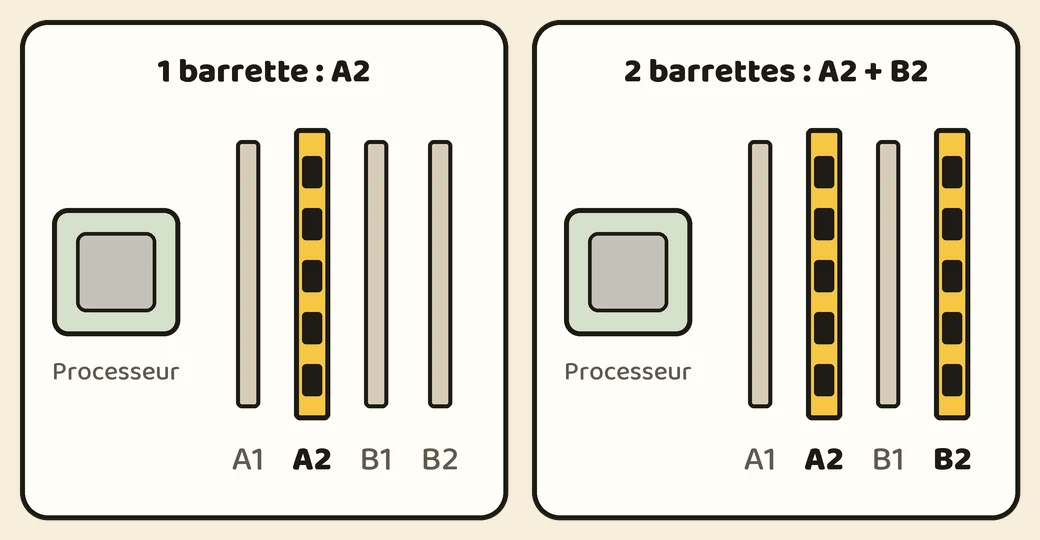
Ordre le plus courant, du processeur vers le bord : A1, A2, B1, B2. Le manuel de la carte mère fait foi.
Vérifier que c'est réglé
Aucune erreur sur quatre passes complètes : la mémoire est saine avec ces réglages.
Si ça ne suffit pas
Des erreurs seulement avec XMP ou EXPO : gardez la vitesse de base ou un profil plus lent. Une barrette défectueuse se remplace souvent sous garantie (souvent à vie pour la mémoire).
Rustine, le diagnostic gratuit de votre PC Windows, repère ce problème tout seul et envoie ici. Ce tuto ne demande aucun logiciel payant.