Tuto Rustine
Régler un son qui craque
Craquements, petites coupures du son, micro-saccades : un pilote bloque le processeur trop longtemps (latence DPC). Rustine mesure lequel ; voici quoi faire, dans l'ordre.
Avant de commencer
- Faites la mesure : Rustine > « Le son craque » (2 minutes, en utilisant le PC normalement). Notez le pilote le plus lent.
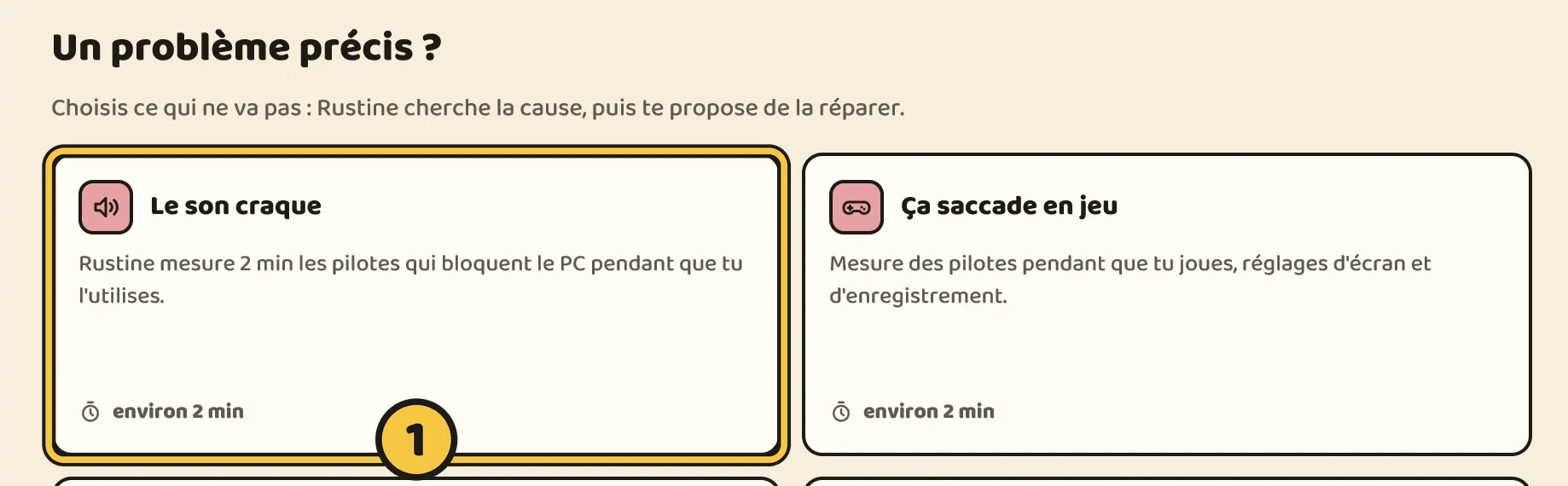
1 « Le son craque », sur l'accueil de Rustine. 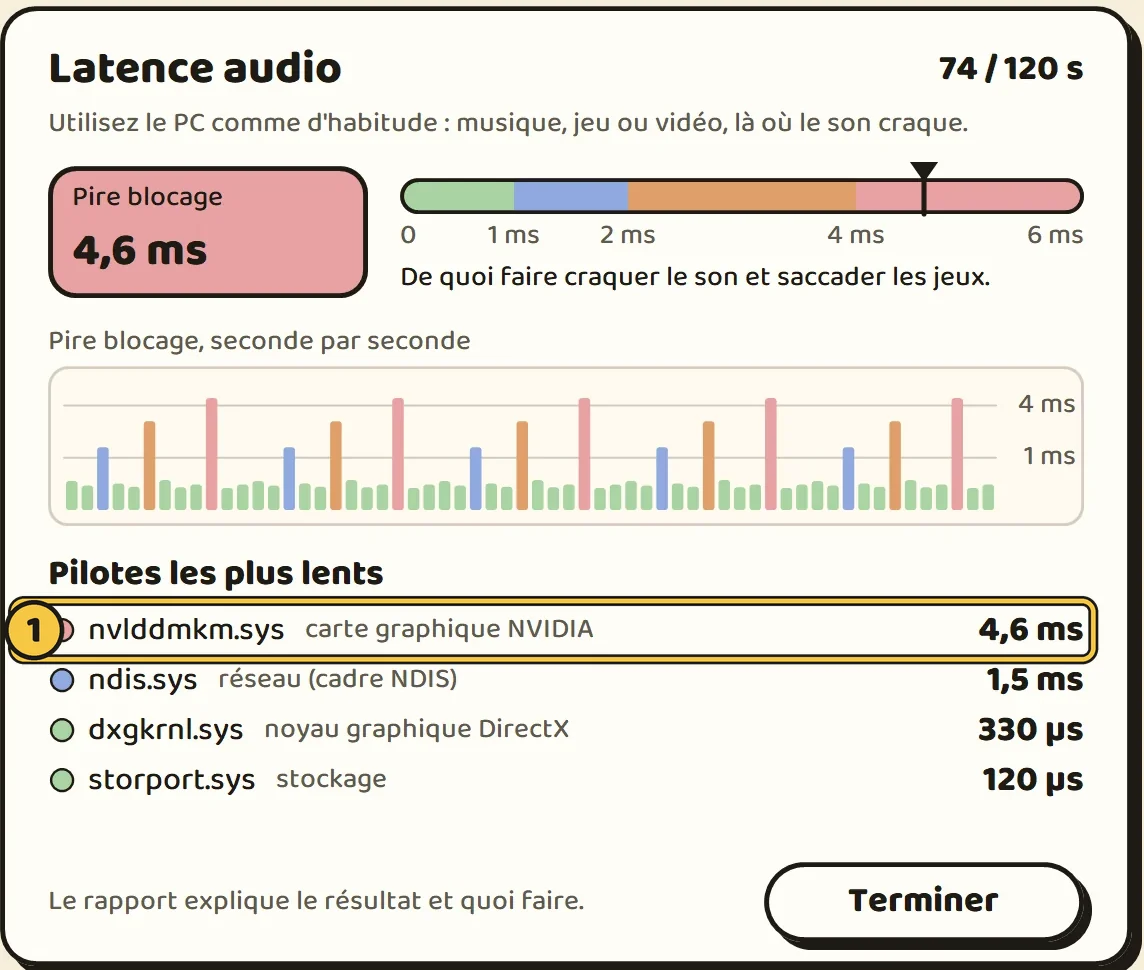
1 Le pilote le plus lent, à noter (ici celui de la carte graphique NVIDIA).
- Carte graphique (nvlddmkm.sys, amdkmdag.sys)Fermez un à un ce qui réveille la carte, en remesurant : onglets vidéo restés ouverts, superpositions, logiciels de capture ou d'éclairage RGB. Puis réinstallez proprement le pilote (tuto « Réinstaller proprement le pilote graphique »).
- Utilitaires d'éclairage, de capteurs ou d'overclockingiCUE, Armoury Crate, Razer Synapse, G HUB, HWiNFO, MSI Afterburner, Wallpaper Engine… interrogent le matériel sans arrêt : une cause connue de pics. Fermez-les depuis leur icône près de l'horloge et remesurez ; si les pics disparaissent, réglez-les pour ne plus démarrer avec Windows, ou gardez-les fermés quand le son compte.
- Réseau (ndis.sys, pilote Wi-Fi ou Ethernet)Mettez à jour le pilote réseau depuis le site du fabricant de la carte mère ou du PC. Puis clic droit sur le bouton Démarrer > Gestionnaire de périphériques > Cartes réseau, double-clic sur votre carte : onglet Gestion de l'alimentation, décochez la première case ; onglet Avancé, désactivez « Energy Efficient Ethernet » (ou « Green Ethernet ») s'il existe.
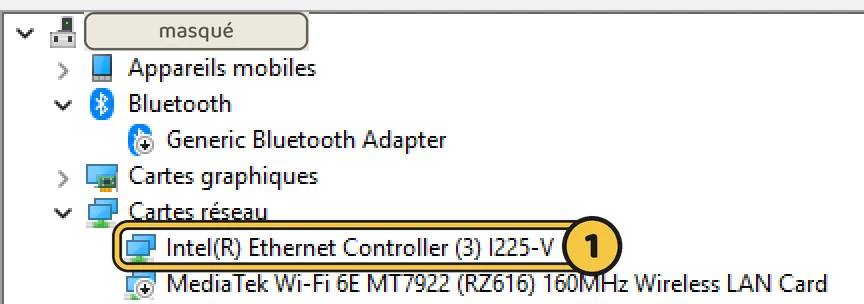
1 Double-clic sur votre carte réseau (Ethernet ou Wi-Fi). 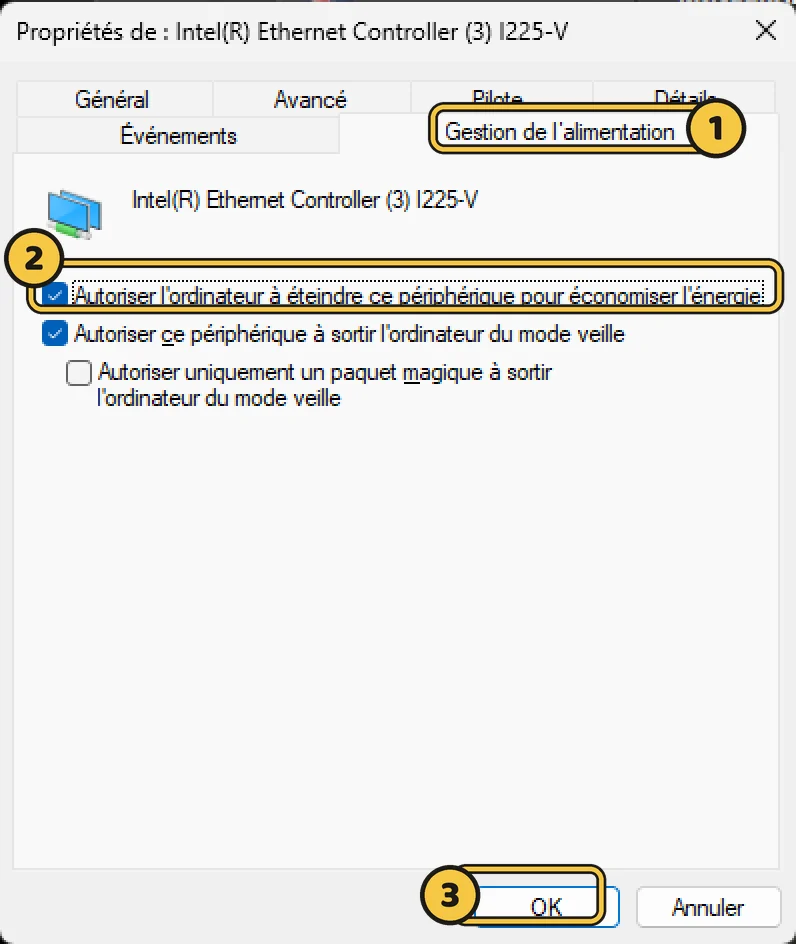
1 Gestion de l'alimentation, 2 décochez la première case, 3 OK. - Mode d'alimentationTouche Windows + R, tapez powercfg.cpl, Entrée : choisissez « Utilisation normale » ou « Performances élevées », jamais « Économie d'énergie ».
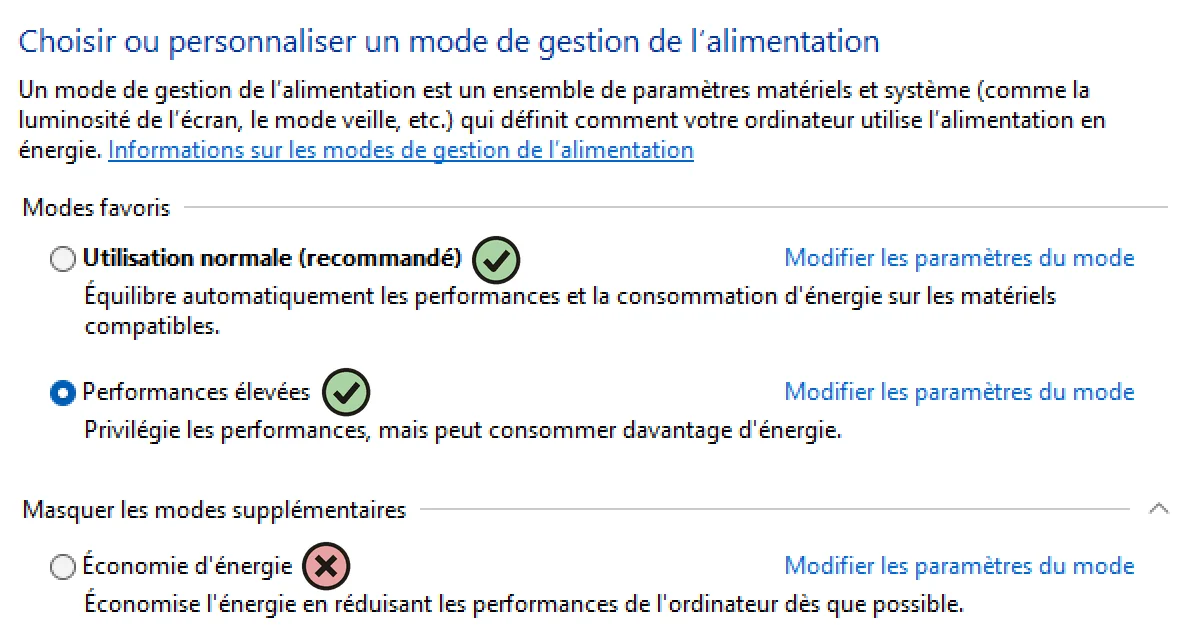
Utilisation normale ou Performances élevées, jamais Économie d'énergie (« Afficher les modes supplémentaires » montre les autres). - Casque ou interface USBBranchez-le sur un port USB à l'arrière du PC, directement sur la carte mère, sans hub.
- Pilotes de la carte mèreInstallez le pilote chipset (AMD ou Intel) et un BIOS à jour (tuto « Mettre à jour le BIOS sans risque »). La page Pilotes de Rustine compare les deux aux dernières versions et donne les liens officiels.
Vérifier que c'est réglé
Refaites la mesure avec Rustine : le pire blocage doit descendre sous 1 ms, et le son ne doit plus craquer.
Si ça ne suffit pas
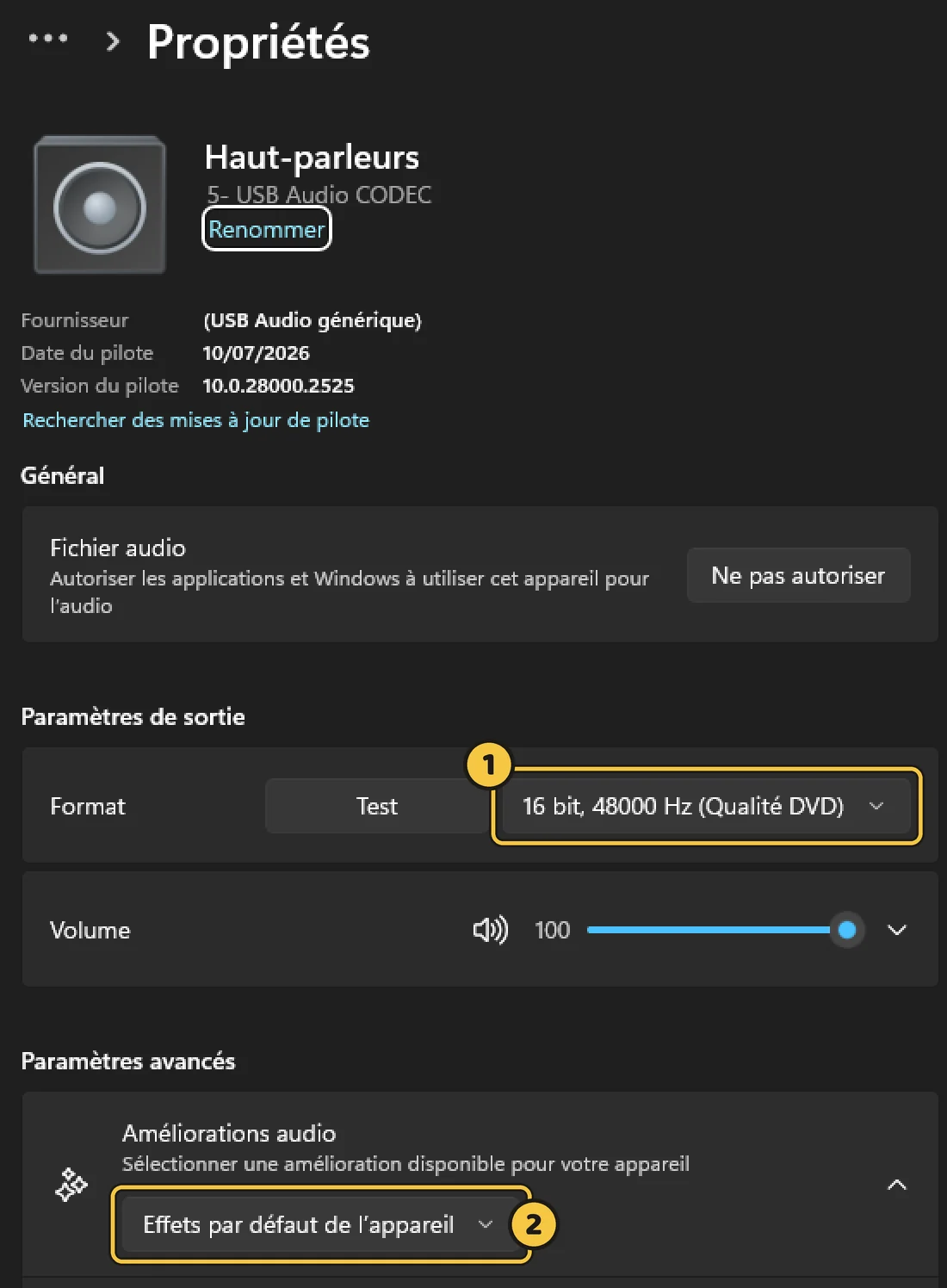
Désactivez les effets sonores des logiciels du fabricant et les améliorations audio de Windows, réglez la sortie en 48 kHz (Paramètres > Système > Son, puis votre appareil) et, en Bluetooth, essayez en filaire pour comparer.
Rustine, le diagnostic gratuit de votre PC Windows, repère ce problème tout seul et envoie ici. Ce tuto ne demande aucun logiciel payant.