Tuto Rustine
Activer Secure Boot et le TPM 2.0
Windows 11 et certains jeux en ligne demandent Secure Boot (démarrage sécurisé) et un TPM 2.0. Les deux se règlent dans le BIOS, sans rien réinstaller, si le disque est déjà en mode UEFI.
Avant de commencer
- Vérifiez l'état actuel : touche Windows, tapez « Informations système ». « Mode BIOS » doit indiquer UEFI ; « État du démarrage sécurisé » dit s'il est actif.
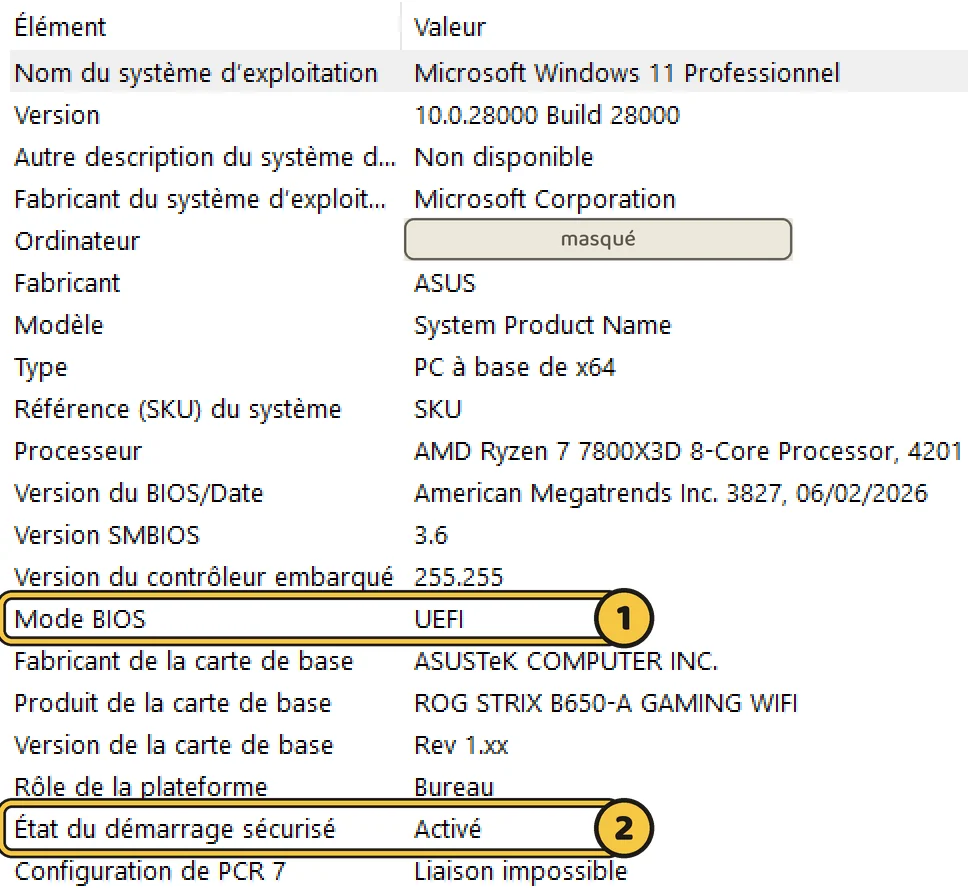
1 Mode BIOS : UEFI. 2 État du démarrage sécurisé : Activé ou Désactivé. - Pour le TPM : touche Windows + R, tapez tpm.msc, Entrée.
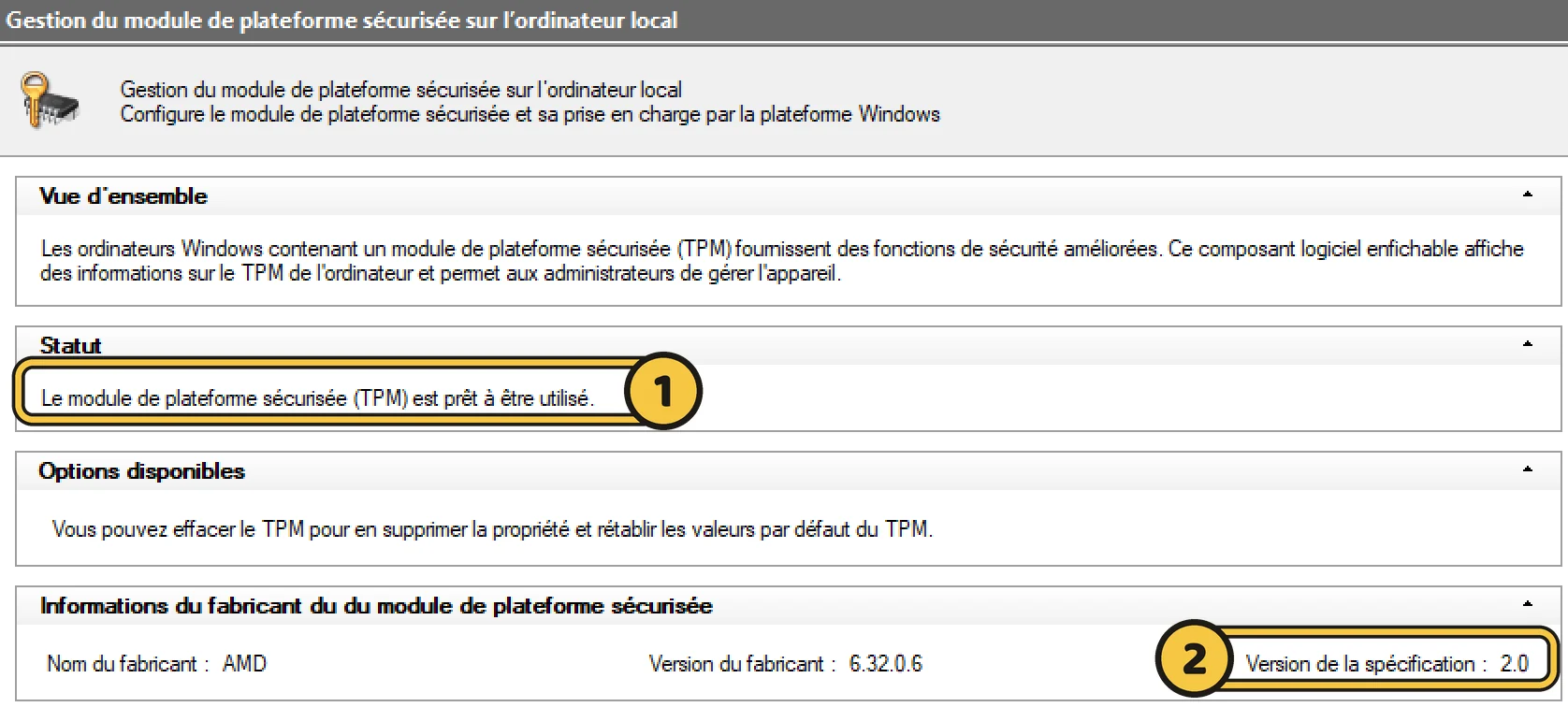
1 « Prêt à être utilisé » et 2 version 2.0 : le TPM est déjà bon, seul Secure Boot reste à activer.
- Entrez dans le BIOSTuto « Entrer dans le BIOS », ou Suppr / F2 au démarrage.
- Activez le TPMProcesseur AMD : « fTPM » ou « AMD CPU fTPM ». Processeur Intel : « PTT » (Intel Platform Trust Technology). Souvent dans Advanced, Security ou Trusted Computing. Passez-le sur Enabled.
- Activez Secure BootSection Boot ou Security > Secure Boot > Enabled. S'il est grisé : désactivez d'abord le « CSM » dans Boot ; chez ASUS, réglez aussi « OS Type » sur « Windows UEFI mode ». Si le BIOS le demande, installez les clés par défaut (« Install default Secure Boot keys »).
- Enregistrez et redémarrezF10, puis « Oui ».
Vérifier que c'est réglé
« Informations système » doit indiquer « État du démarrage sécurisé : Activé », et tpm.msc « Le module de plateforme sécurisée (TPM) est prêt à être utilisé », version de la spécification 2.0. La page Sécurité de Rustine affiche aussi l'état de Secure Boot et du TPM.
Si ça ne suffit pas
Si « Mode BIOS » indique « Hérité » (Legacy), le disque est en MBR : Windows ne démarrera pas sans le CSM. Remettez le CSM, sauvegardez vos données, puis convertissez le disque avec l'outil MBR2GPT de Microsoft avant de recommencer.
Rustine, le diagnostic gratuit de votre PC Windows, repère ce problème tout seul et envoie ici. Ce tuto ne demande aucun logiciel payant.