Tuto Rustine
Réinstaller proprement le pilote graphique
Écran noir quelques secondes, jeu qui se ferme d'un coup, message « le pilote d'affichage a cessé de répondre » : le pilote de la carte graphique plante. Une installation propre repart d'une base saine.
Avant de commencer
- Repérez la marque de votre carte graphique : NVIDIA, AMD ou Intel. Rustine l'indique sur sa page Carte graphique, avec le fabricant et le modèle exact ; sinon Gestionnaire des tâches (Ctrl + Maj + Échap) > Performance > GPU.
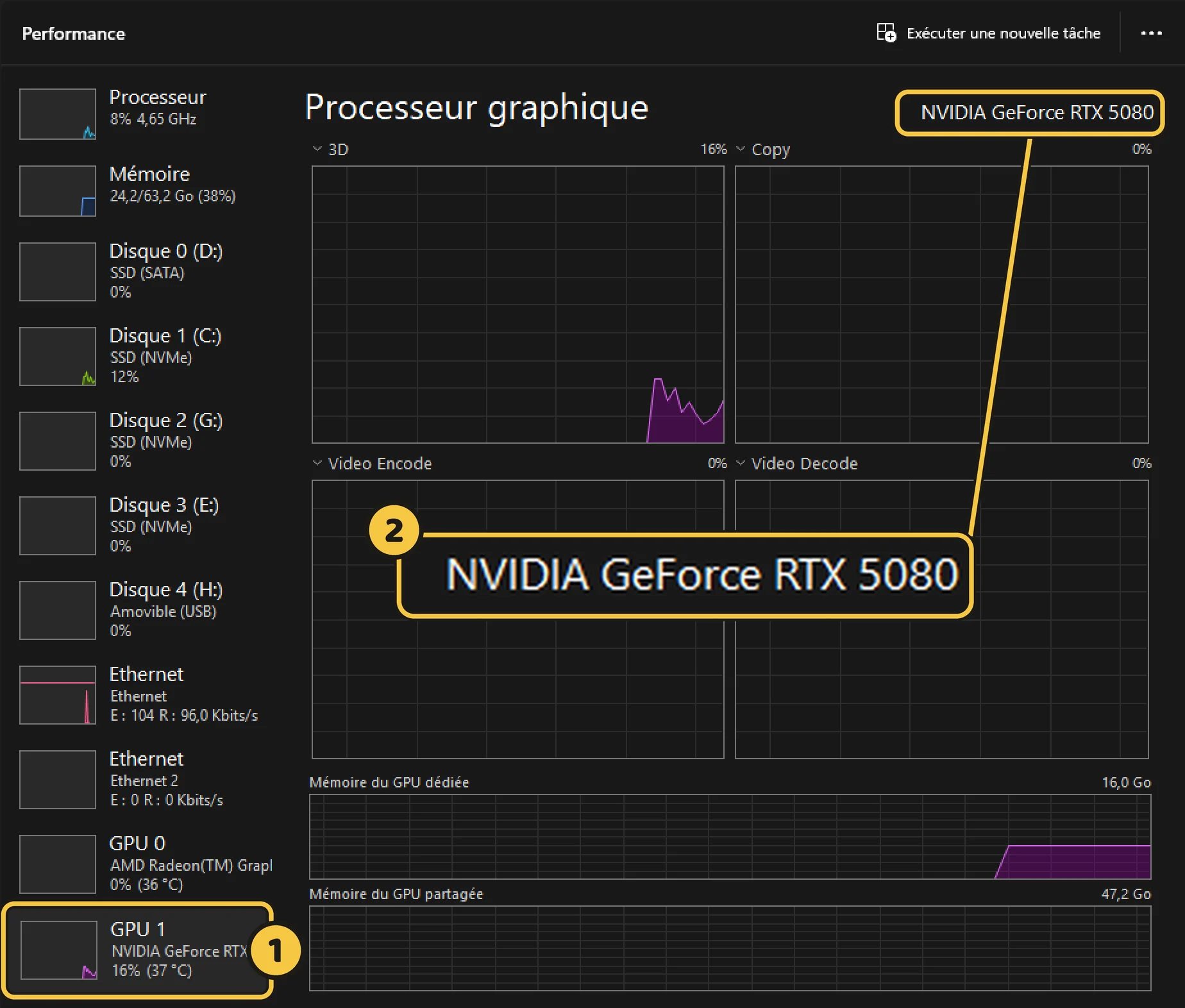
Page Performance : 1 la carte graphique (avec deux GPU, l'autre est la puce graphique du processeur, ici AMD Radeon), 2 son nom exact, en haut à droite. - Enregistrez votre travail : l'écran va clignoter pendant l'installation et le PC redémarrera.
- Si vous avez overclocké la carte (MSI Afterburner, logiciel du fabricant), remettez ses réglages par défaut.
- Téléchargez le pilote officielLe plus simple : page Pilotes de Rustine, qui compare votre version à la dernière et donne le lien officiel ; pour NVIDIA, elle télécharge et installe aussi le pilote proprement, sans le superflu, en gardant vos réglages. Sinon, NVIDIA : nvidia.com, rubrique Pilotes, ou l'application NVIDIA. AMD : amd.com, page de support des pilotes (outil de détection automatique). Intel : intel.fr, « Intel Driver & Support Assistant ». Évitez les sites de pilotes tiers.
- Choisissez l'installation propreNVIDIA : installation « Personnalisée (avancée) », puis cochez « Effectuer une nouvelle installation » (installation propre). AMD : cochez l'option « Réinitialisation d'usine ». Intel : cochez « installation propre » quand l'installateur la propose. Cette option efface les anciens réglages du pilote.
- Laissez faireL'écran peut devenir noir ou changer de résolution plusieurs fois : c'est normal. N'éteignez pas le PC.
- RedémarrezMême si l'installateur ne le demande pas.
- Refaites vos réglagesLes profils du panneau NVIDIA ou AMD repartent à zéro : G-Sync / FreeSync, et la fréquence de l'écran dans Paramètres > Système > Écran > Affichage avancé (« Paramètres avancés de l'écran » sur les versions récentes de Windows 11) : choisissez la plus haute.
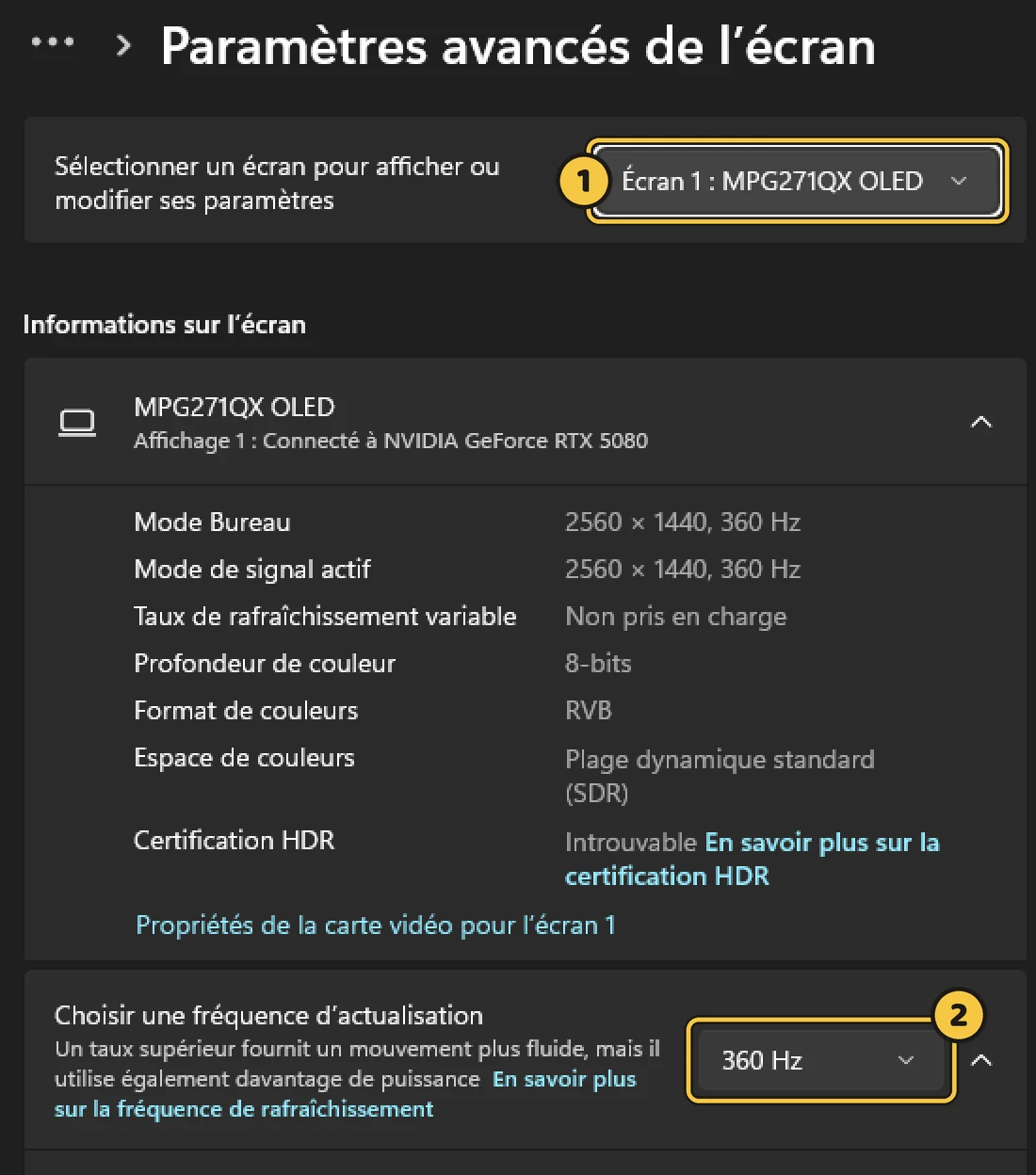
1 L'écran à régler, s'il y en a plusieurs, 2 sa fréquence la plus haute (ici 360 Hz).
Vérifier que c'est réglé
Relancez le jeu qui plantait, puis Rustine (« Écrans bleus et plantages ») : le compteur « Plantages du pilote » de la page Carte graphique ne doit plus augmenter.
Si ça ne suffit pas
Si le pilote plante encore sur une installation propre : vérifiez les températures (tuto « Faire baisser les températures ») et les câbles d'alimentation de la carte, bien enfoncés. Une mémoire vive instable fait aussi planter le pilote : tuto « Tester la mémoire vive ».
Rustine, le diagnostic gratuit de votre PC Windows, repère ce problème tout seul et envoie ici. Ce tuto ne demande aucun logiciel payant.