Tuto Rustine
Remettre la carte graphique sur le bon port
Rustine voit la carte graphique reliée en x8 ou x4 au lieu de x16 : elle est sur un port secondaire, mal enfoncée ou sur une rallonge, et perd de la bande passante.
Avant de commencer
- Éteignez le PC, débranchez le câble secteur, puis appuyez 5 secondes sur le bouton marche pour décharger.
- Touchez une partie métallique du boîtier avant de manipuler les composants.
- Repérez le bon portLe port PCIe x16 le plus proche du processeur, souvent renforcé de métal, juste sous le ventirad. Le manuel de la carte mère le nomme (PCIEX16_1, ou « slot 1 »).
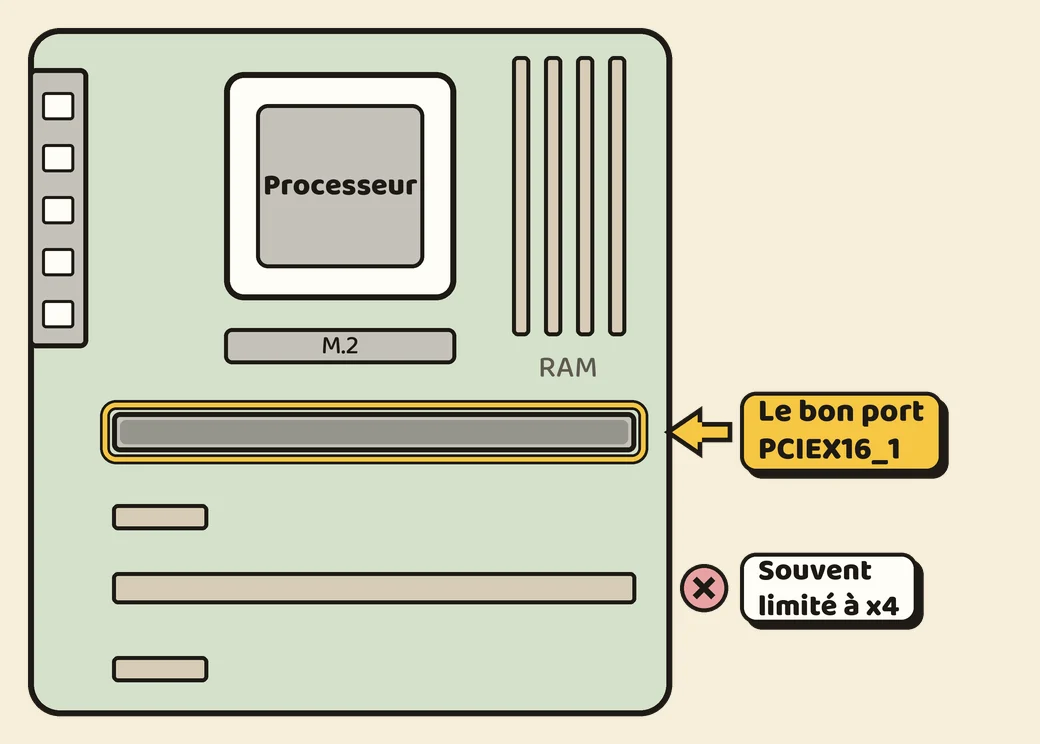
Le port du haut, juste sous le processeur, souvent renforcé de métal. Les ports longs plus bas sont souvent câblés en x4. - Retirez la carteDévissez l'équerre à l'arrière, débranchez les câbles d'alimentation de la carte, appuyez sur le loquet au bout du port et tirez bien droit.
- Évitez la rallongeSi la carte était sur une rallonge (riser), branchez-la directement sur la carte mère si possible : une rallonge ancienne bride la carte ou crée des erreurs.
- Remettez-la à fondEnfoncez la carte jusqu'au clic du loquet, revissez, rebranchez chaque câble d'alimentation jusqu'au bout : le connecteur 12VHPWR ou 12V-2x6 ne doit laisser aucun jour.
- Vérifiez les SSD M.2Sur certaines cartes mères, un SSD dans un port M.2 précis fait passer le port graphique en x8 : voir le tableau de partage des voies dans le manuel.
Vérifier que c'est réglé
Rallumez et relancez Rustine : sur la page Carte graphique, la tuile « Lien PCIe » doit afficher « x16 sur x16 ».
Si ça ne suffit pas
Toujours en x8 : dans le BIOS, remettez la configuration du port PCIe (« PCIe Slot Configuration » ou « bifurcation ») sur Auto ou x16.
Rustine, le diagnostic gratuit de votre PC Windows, repère ce problème tout seul et envoie ici. Ce tuto ne demande aucun logiciel payant.