Tuto Rustine
Mettre à jour le BIOS sans risque
Un BIOS ancien prive le PC de correctifs de stabilité, de compatibilité mémoire et de sécurité du processeur. La mise à jour est sûre si on respecte quelques règles.
Avant de commencer
- Notez le modèle exact de la carte mère et la version du BIOS : Rustine, page Carte mère et BIOS (sur une carte ASUS, la page Pilotes dit aussi si une version plus récente existe), ou touche Windows, tapez « Informations système ».
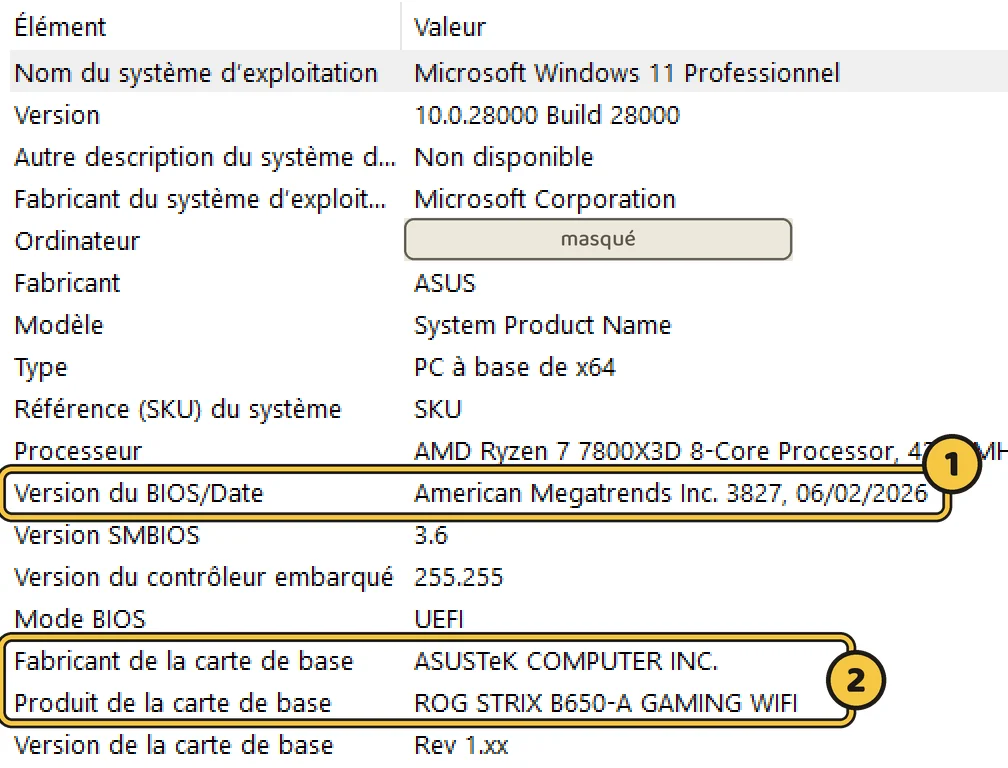
1 La version du BIOS et sa date, 2 le fabricant et le modèle exact de la carte mère. - Branchez le portable sur secteur. Pas de mise à jour pendant un orage.
- Si le PC est instable à cause d'un overclocking, revenez d'abord aux réglages par défaut (tuto « Entrer dans le BIOS »).
- Téléchargez le bon fichierSur le site du fabricant de la carte mère, page support du modèle exact, révision comprise (par exemple « rev 1.0 »). Lisez les notes : certaines versions demandent une étape intermédiaire.
- Préparez une clé USBCopiez le fichier décompressé sur une clé formatée en FAT32.
- Lancez l'outil du BIOSASUS : EZ Flash. MSI : M-Flash. Gigabyte : Q-Flash. ASRock : Instant Flash. PC de marque : l'outil Windows du fabricant (HP Support Assistant, Dell SupportAssist, Lenovo Vantage).
- Ne touchez à rienPendant la mise à jour, n'éteignez pas, même si l'écran reste noir plusieurs minutes ou si le PC redémarre seul plusieurs fois.
- AprèsLes réglages par défaut sont chargés : réactivez le profil XMP ou EXPO si vous l'utilisiez.
Vérifier que c'est réglé
La nouvelle version s'affiche dans le BIOS et dans Rustine, page Carte mère et BIOS.
Si ça ne suffit pas
Si la mise à jour échoue, beaucoup de cartes mères ont une récupération (« BIOS Flashback » ou double BIOS) : suivez la page du fabricant, sinon contactez son service après-vente.
Rustine, le diagnostic gratuit de votre PC Windows, repère ce problème tout seul et envoie ici. Ce tuto ne demande aucun logiciel payant.