Tuto Rustine
Entrer dans le BIOS et revenir aux réglages par défaut
Erreurs matérielles (WHEA), instabilité après un réglage ou un overclocking : revenir aux réglages par défaut du BIOS remet le PC dans un état stable connu.
Avant de commencer
- Gardez ce tuto sur votre téléphone : le PC va redémarrer dans le BIOS.
- Méthode Windows, qui marche partoutParamètres > Système > Récupération > Démarrage avancé > « Redémarrer maintenant », puis Dépannage > Options avancées > Paramètres du microprogramme UEFI > Redémarrer.
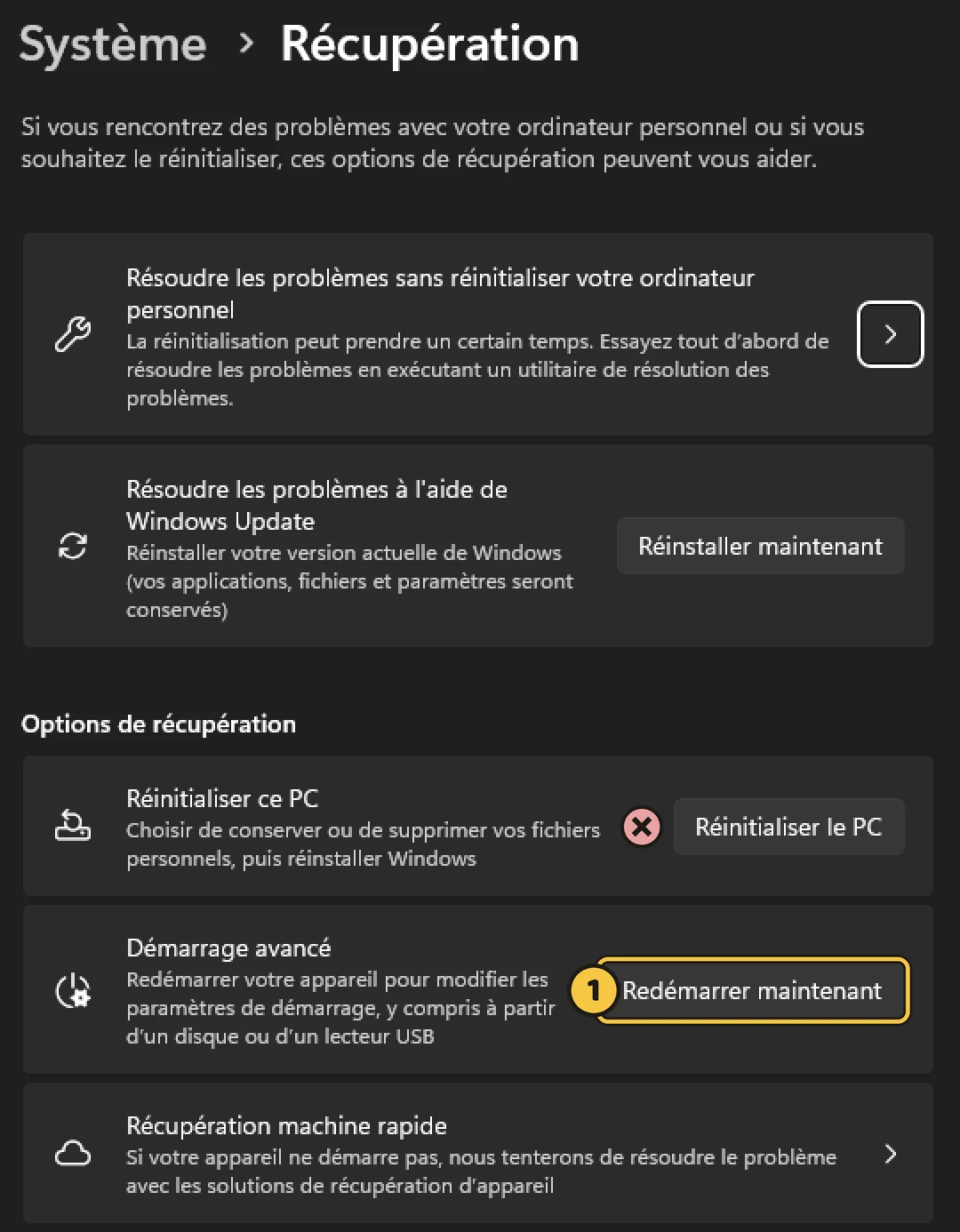
1 « Redémarrer maintenant » en face de Démarrage avancé. Pas « Réinitialiser le PC », qui réinstalle Windows ! - Ou méthode toucheJuste après l'allumage, tapotez Suppr (ASUS, MSI, Gigabyte, ASRock) ou F2. Sur un PC de marque : souvent F2 (Dell, Lenovo) ou F10 (HP).
- Chargez les réglages par défautTouche F5, ou menu Exit / Save & Exit > « Load Optimized Defaults » (ou « Load Setup Defaults »). Confirmez.
- Enregistrez et quittezF10, puis « Oui ».
- Réactivez seulement l'utileLes profils XMP ou EXPO et les courbes de ventilateurs sont revenus par défaut : réactivez un réglage à la fois, en vérifiant la stabilité entre chaque.
Vérifier que c'est réglé
Utilisez le PC quelques jours, puis relancez Rustine : les erreurs matérielles WHEA ne doivent plus augmenter.
Si ça ne suffit pas
Si le PC ne démarre plus du tout après un réglage : faites un « Clear CMOS », avec le bouton à l'arrière de certaines cartes mères, le cavalier CLR_CMOS (voir le manuel), ou en retirant la pile 5 minutes, PC débranché.
Rustine, le diagnostic gratuit de votre PC Windows, repère ce problème tout seul et envoie ici. Ce tuto ne demande aucun logiciel payant.