Tutoriel · Parametre audio
Régler son casque et son microphone correctement
Par Équipe YatoFix28 mars 20263 min de lecture11 vues

Régler son casque et son microphone correctement
Introduction:
En fait, beaucoup de gens ont du mal à choisir correctement leurs périphériques d’entrée et de sortie audio. Résultat ? Vous ne savez pas pourquoi votre micro ne fonctionne pas... ou même votre casque !
Pré-requis:
Avant toute chose, assurez-vous que vos drivers audio sont bien à jour. Je vous recommande de chercher l’article "Comment installer et mettre à jour correctement ses drivers".
1) Se rendre dans les options sonores "lagacy"
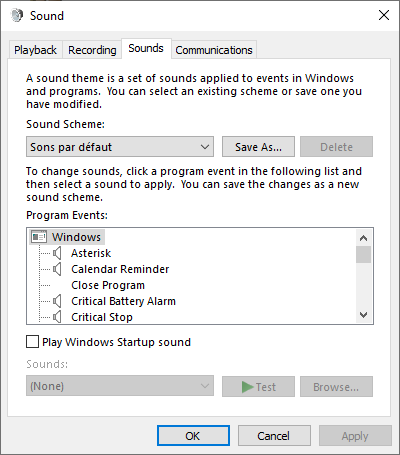
Une fois cette étape terminée (et après avoir redémarré votre ordinateur), il faudra aller dans les options sonores… mais pas n’importe lesquelles.
Celles-là ! Bon, l’image est en anglais, mais ça ne change rien pour comprendre. Et au pire, forcez-vous un peu à apprendre cette langue, ça ne fera pas de mal ! 😉
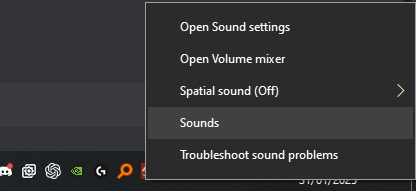
Pour y arriver, faites un clic droit sur l’icône de l’enceinte en bas à droite, à côté de l’heure et la date sous Windows, puis sélectionnez "Son" ou "Sons".

Sinon, vous pouvez aussi taper "sons" (avec un "s", c'est important) dans la barre de recherche Windows ou chercher la même chose dans le Panneau de configuration.
Si avec ça vous ne trouvez pas le menu… bah là, le problème, c'est vous
2) Dans la fenêtre "son"
Les options qui nous intéressent sont les deux colonnes de gauche : "Lecture" et "Enregistrement". Sur mon écran, elles apparaissent en anglais sous "Playback" et "Recording", ce qui signifie :
- Lecture (Playback) = vos casques, enceintes → sortie audio (ce que vous entendez).
- Enregistrement (Recording) = vos microphones → entrée audio (ce que les autres entendent de vous).
Windows permet de définir une entrée et une sortie audio par défaut, ainsi qu'une autre spécifique aux communications.
Grâce à ça, les jeux, ainsi que des programmes comme Discord, Teams, Zoom ou même Windows lui-même, savent où envoyer le son (dans CE casque) et où le capturer (dans CE micro).
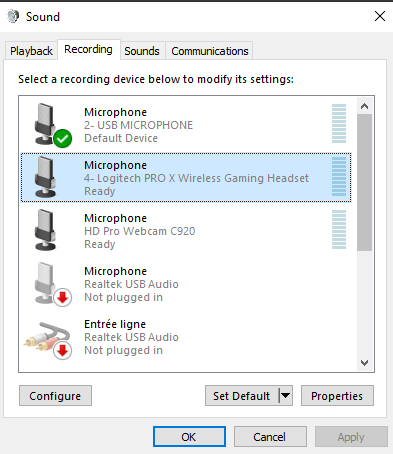 *L'image ci-dessus vous montre mes entrées audio, mais chez vous, ce sera différent.*
D’après ce que je vois, j’ai :
- Un microphone USB sans plus d’indications.
- Un microphone Logitech, qui correspond au micro de mon casque.
- Un microphone intégré, celui de ma webcam.
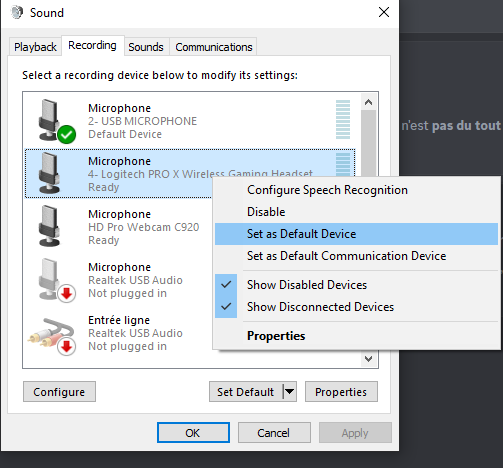
Logiquement, je sais lequel je veux utiliser. Pour vous, ce sera pareil, surtout si un seul est affiché et activé. (Je n’ai pas cité les autres, car ils sont soit déconnectés, soit désactivés.) Si je veux utiliser le microphone de mon casque, je fais un clic droit dessus, puis je sélectionne "Définir par défaut" et "Définir comme périphérique de communication par défaut".
Pas besoin d’expliquer pour le casque, c'est exactement le même principe, sauf que cette fois-ci, ça se passe dans l'onglet "Lecture".
Information importante : Après des changements audio, certains programmes doivent être redémarrés pour fonctionner correctement (ex : Discord). Si plusieurs logiciels sont concernés, je vous recommande simplement de redémarrer l’ordinateur.
Deuxième info importante : Certaines mises à jour de drivers, la connexion/déconnexion d’un écran, ou encore le branchement d’un autre micro/casque peuvent modifier ou retirer votre périphérique par défaut. Si ça arrive, il suffit de suivre à nouveau ce tutoriel pour le remettre. 😁
Tutoriel · Audio · Casque · Microphone · Windows · Discord
Laisser un avis
Avis des lecteurs
Aucun avis publié pour le moment.